【2026】Mac 微信双开最完美方案!不装第三方,4行代码搞定(保姆级教程)

搞副业、做自媒体,谁还没个工作微信和生活微信?但 Mac 端微信一直有个反人类的限制:一台电脑只能登录一个号。
网上很多教程推荐下载第三方修改版客户端,不仅有封号风险,还容易泄露隐私。今天教你一招极客玩法:不借助任何第三方软件,纯系统级操作,只需在终端敲几行命令,1分钟实现 Mac 微信完美双开(甚至多开)。 绝对安全,一劳永逸。
版本确认
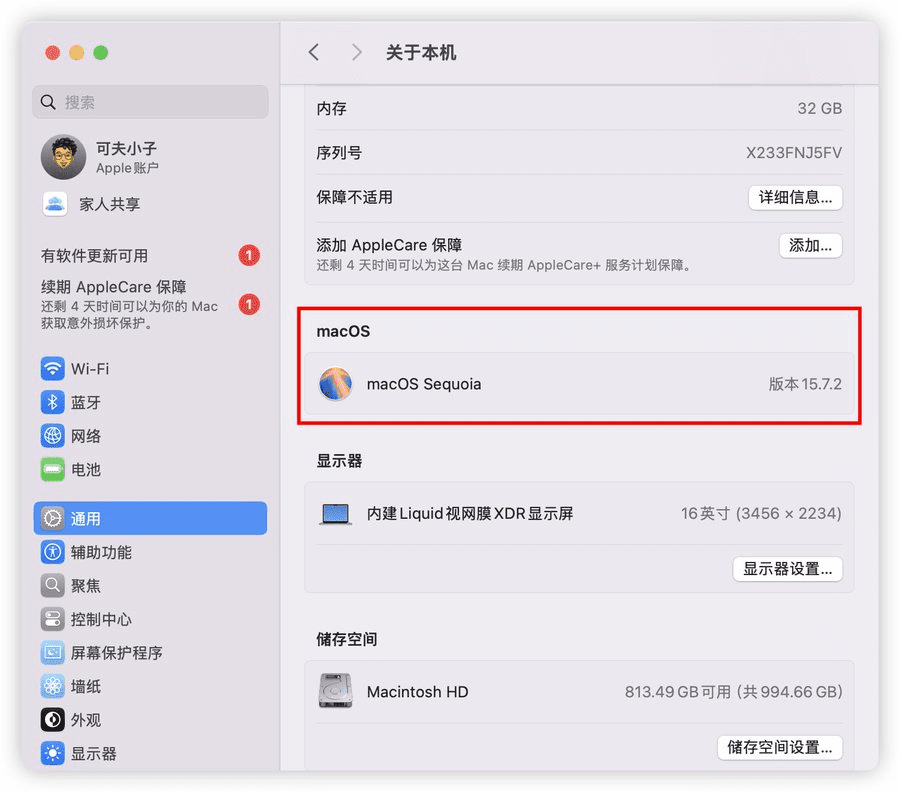
系统版本
我的电脑和系统信息如上,系统版本是15.7.2。不同的系统版本,有一些差异。
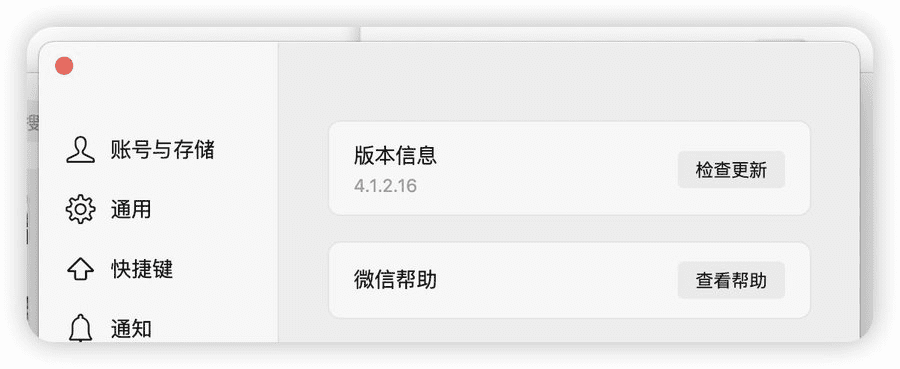
微信版本
官方的:4.1.2
https://weixin.qq.com/updates/mac/412
我建议先使用这个版本,这个版本也是25年10月的,我自己验证过,是没有问题的。
下载与安装
双击下载下来的WeChatMac.dmg,拖动到应用文件夹。
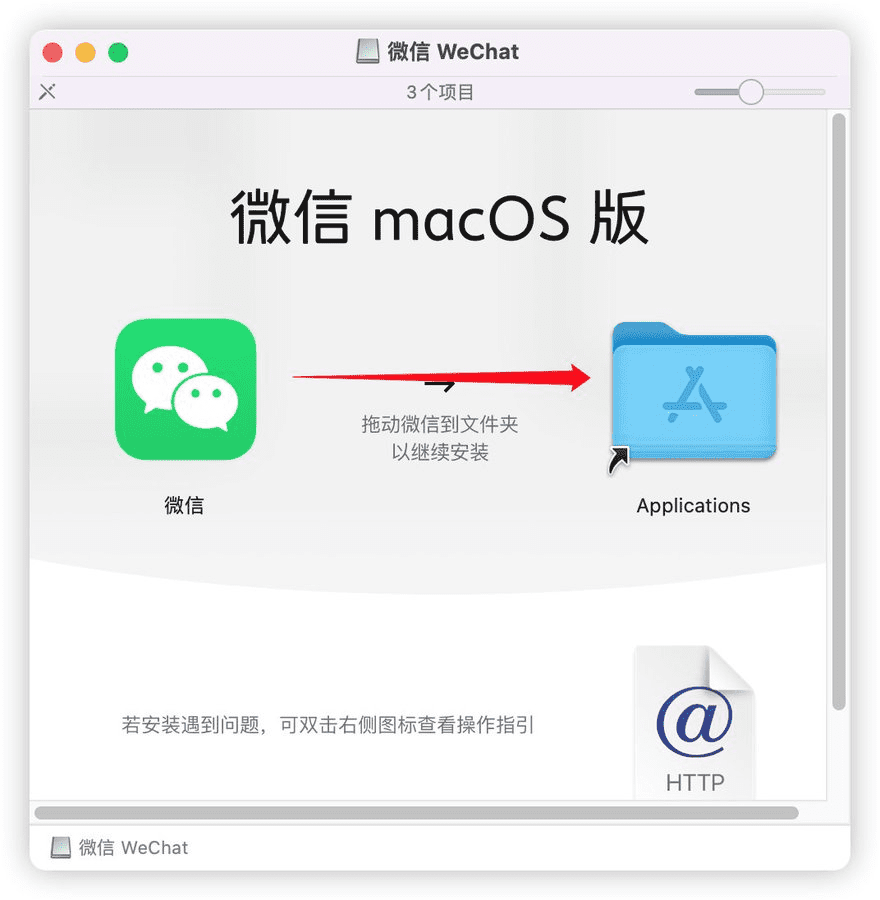
在后面的提示中,选择「替换」,

安装完成之后,显示如下,说明安装成功。
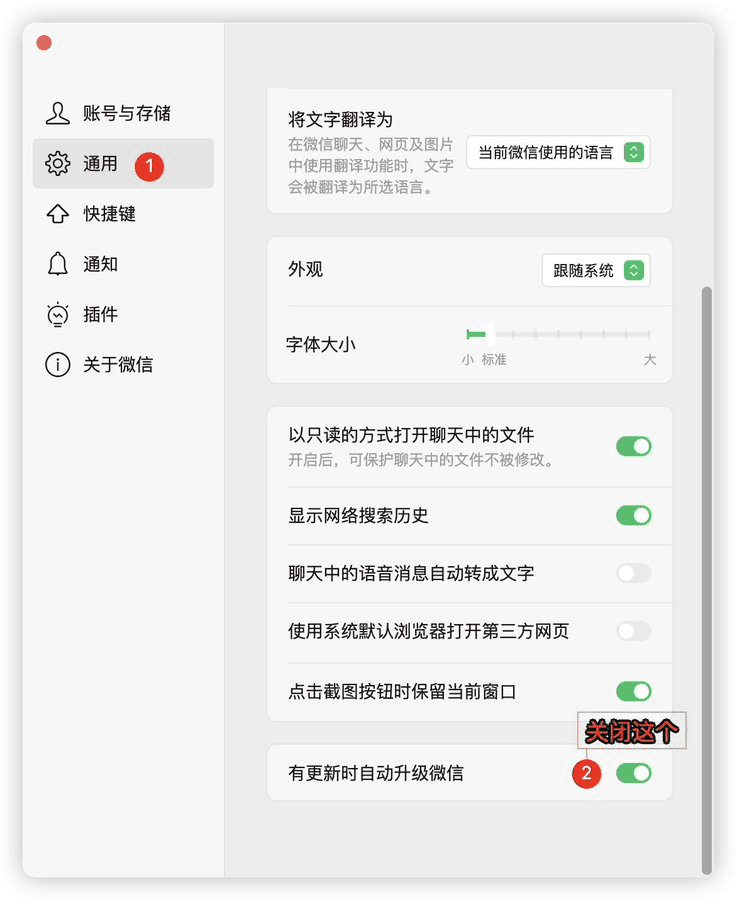
注意关闭更新
多开设置
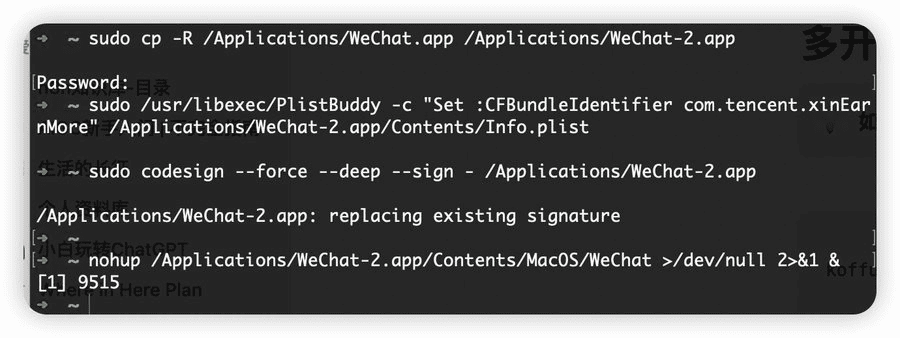
在 Mac 电脑里面,打开 terminal终端,需要执行以下三个命令,
# 1. 复制一个微信程序,提示密码时,输入开机密码 sudo cp -R /Applications/WeChat.app /Applications/WeChat-2.app # 2. 修改第一个微信的应用唯一标识符 sudo /usr/libexec/PlistBuddy -c "Set :CFBundleIdentifier com.tencent.xinEarnMore" /Applications/WeChat-2.app/Contents/Info.plist # 3. 重新本地签名 sudo codesign –force –deep –sign – /Applications/WeChat-2.app
登陆打开第一个微信,即最开始安装的微信,扫码登陆。然后再执行
# 启动第二个微信 nohup /Applications/WeChat-2.app/Contents/MacOS/WeChat >/dev/null 2>&1 &
执行完成 这台命令之后,会弹出第二个微信的登陆界面,使用手机扫码登陆。整个4条命令执行完,在终端的显示如下:
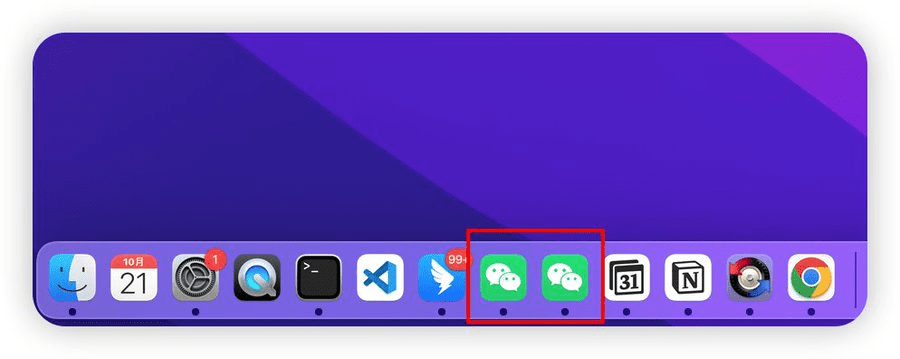
接下来,你可以把两个微信都固定在程序坞 Dock上,之后直接在 Dock 上单击启动即可。
等会你就会看到重新打开一个微信客户端,你扫码之后,就能完成登陆了。
为了下次启动方便,在底部Dock固定两个,这样下次分别点这两个就可以启动两个微信。
问题处理
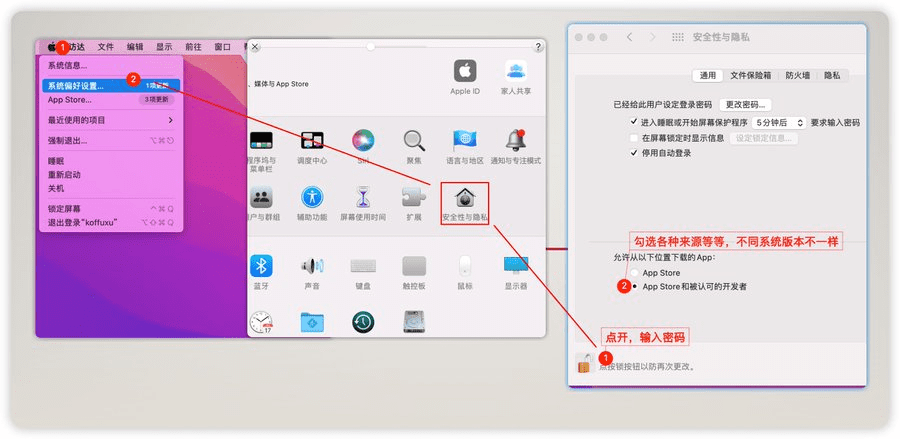
Q1:提示“已损坏/无法打开”
- 触发场景:首次打开、或系统安全策略拦截
- 快速解法:系统设置 → 隐私与安全性 → 仍要打开

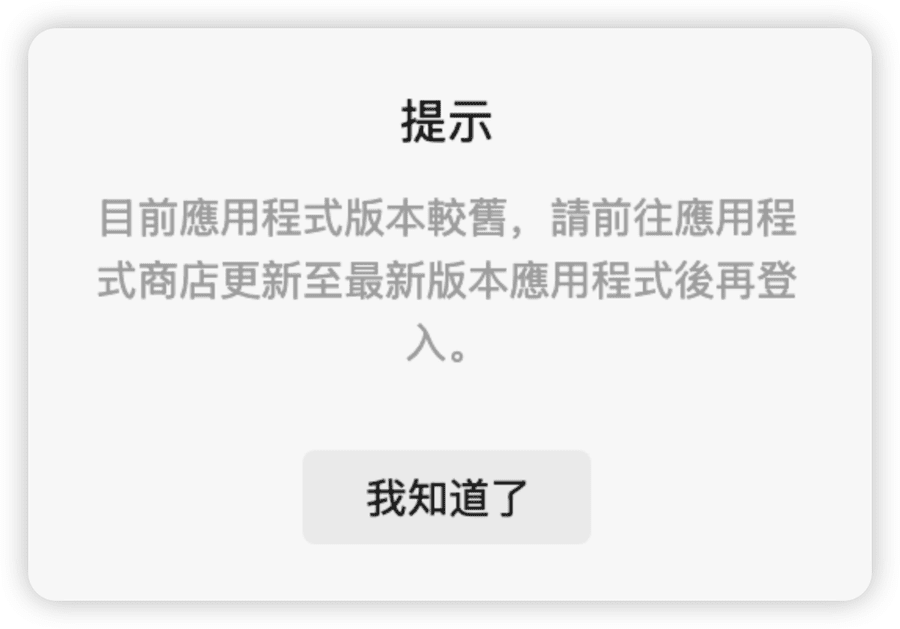
Q2:提示“应用程序版本过低”
- 触发场景:旧包/安装来源不一致/账号策略
- 快速解法:退出两个微信 → 先用原微信登录新账号 → 再启动 WeChat-2
- 如果仍不行:建议“卸载重装 + 重新制作 WeChat-2.app”
Q3:更新策略(强建议做成结论提示)
- 结论:App Store 更新后 WeChat-2 不会同步
- 最省事方案:删除 WeChat-2 → 重新跑 1-3命令 → 再启动第二个
最后的话
这种双开方式非常干净且不依赖第三方注入工具(相对安全),但唯一的缺点是:每次官方微信在 App Store 更新版本后,这个 `WeChat-2.app` **不会同步更新。**现在微信最新的版本是4.1.8,原理上应该也是支持这一个方案的,因为我没有升级的需求,我就没有升级。
另外,如果你觉得要敲三行命令太麻烦?作为一名独立开发者,我信奉“能让机器干的绝不自己动手”。 我已经把这套操作写成了一键自动化 Shell 脚本。每次想更新或者想三开、四开,只需双击运行一下脚本,或者喂给 Claude Code,10秒全自动搞定。

**需要这个「一键双开自动化脚本」的朋友:**点赞 + 在评论区留言,我把脚本发给你。