将Claude Code 接入Telegram(保姆级教程)

昨晚躺在床上刷手机,随手在 Telegram 发了句"帮我写个 Python 脚本检测服务器状态",30秒后,我电脑上的 Claude Code 自动执行完毕,结果直接返回到了我手机上
没开电脑,没碰键盘,一条消息就让 AI Agent 替我干活了!
这不是什么未来概念,今天这篇教程,老张和你一起5分钟搞定👇
第一步:环境准备
MCP 服务器需要依赖 Bun 运行,如果你的电脑上还没有安装 Bun,请先打开终端并运行以下命令进行安装:
npm install -g bun
npm update -g @anthropic-ai/claude-code
第二步:创建一个 Telegram 机器人
我们需要在 Telegram 里创建一个专门的机器人来充当传话筒
- 打开 Telegram,在搜索框搜索 "@BotFather"

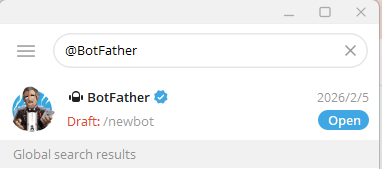
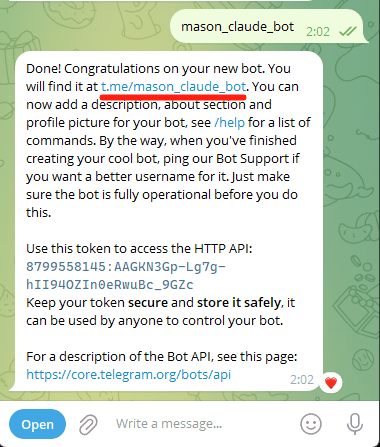
2、向它发送指令 /newbot, 按照提示,它会问你两个问题:Name 和Username(机器人的唯一 ID)必须以 bot结尾
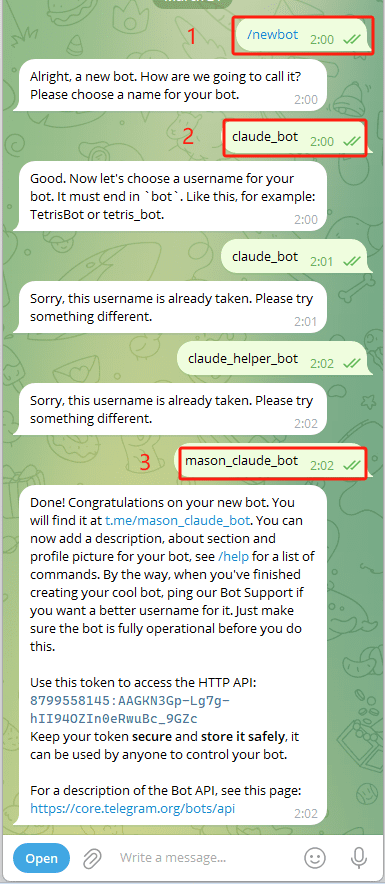
3、创建成功后,BotFather 会回复你一大段话,里面包含了一串 Token
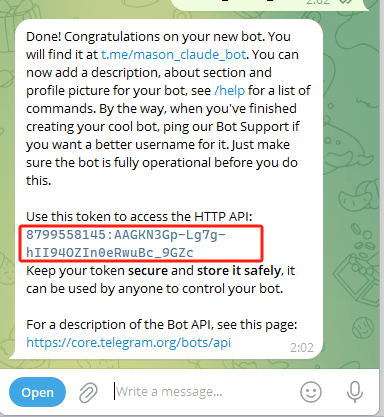
第三步:安装并配置 Claude 插件
- 在 Claude Code 的输入框中,输入以下命令安装 Telegram 插件:
/plugin install telegram@claude-plugins-official
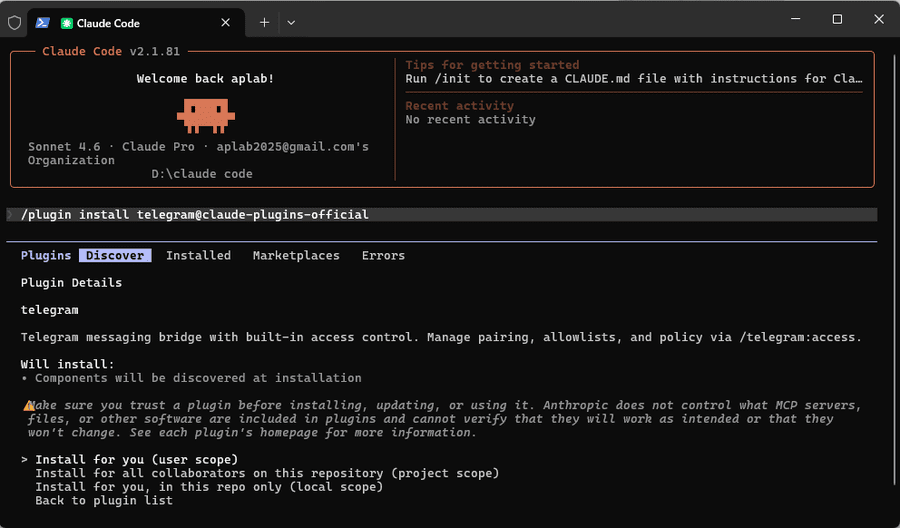
2、安装完成后,配置你刚才获取的 Token(把下面 Token 替换成你自己的):
/telegram:configure 87955:AGKGp-g7g-hII94I0euc_G
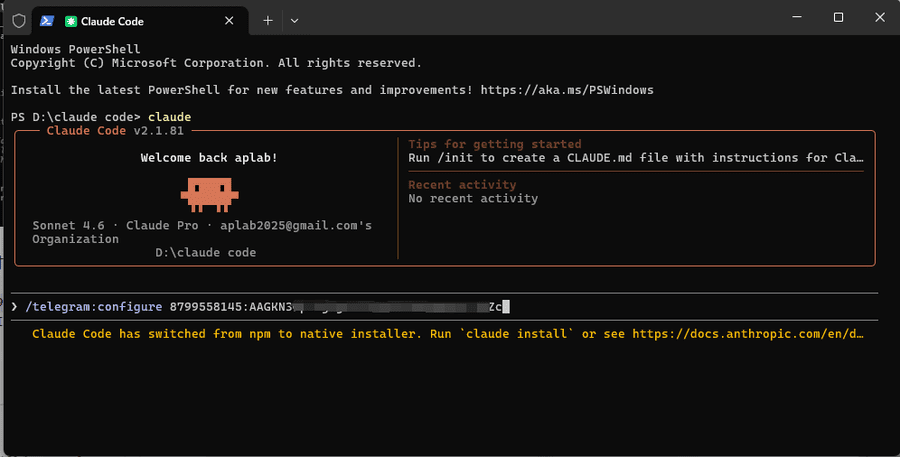
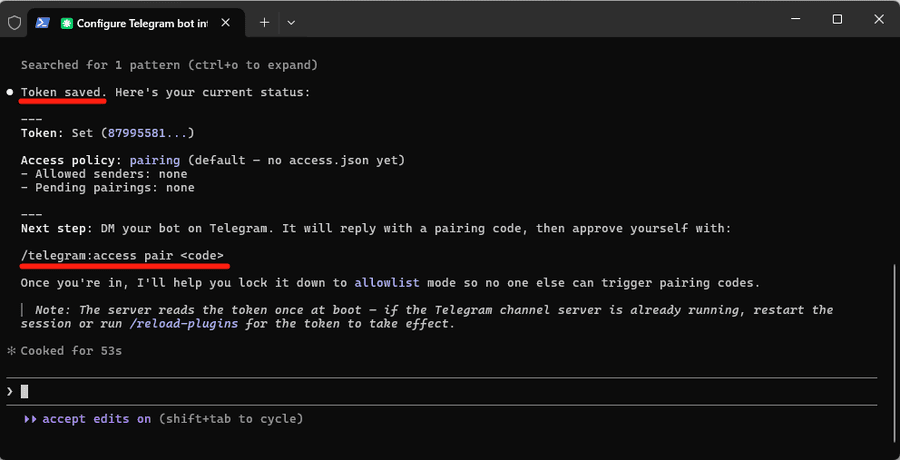
看到上图代表Token凭证保存成功,输入 /exit 或按 Ctrl+C 退出当前的 Claude 会话
第四步:重启并进行配对
插件配置好后,必须带上专属参数重新启动 Claude 才能生效
- 在终端中输入以下命令重新启动 Claude:
claude --channels plugin:telegram@claude-plugins-official
2、保持终端运行。打开 Telegram,向你刚才创建的机器人发送任意一条消息 "Hello"
3、机器人会回复你一个 6位数的配对码 (Pairing code)
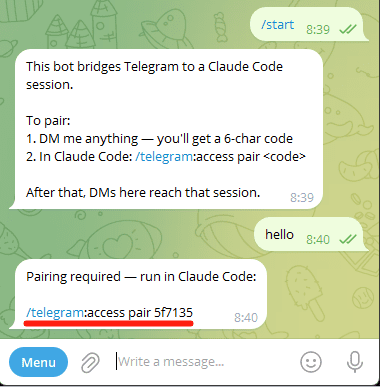
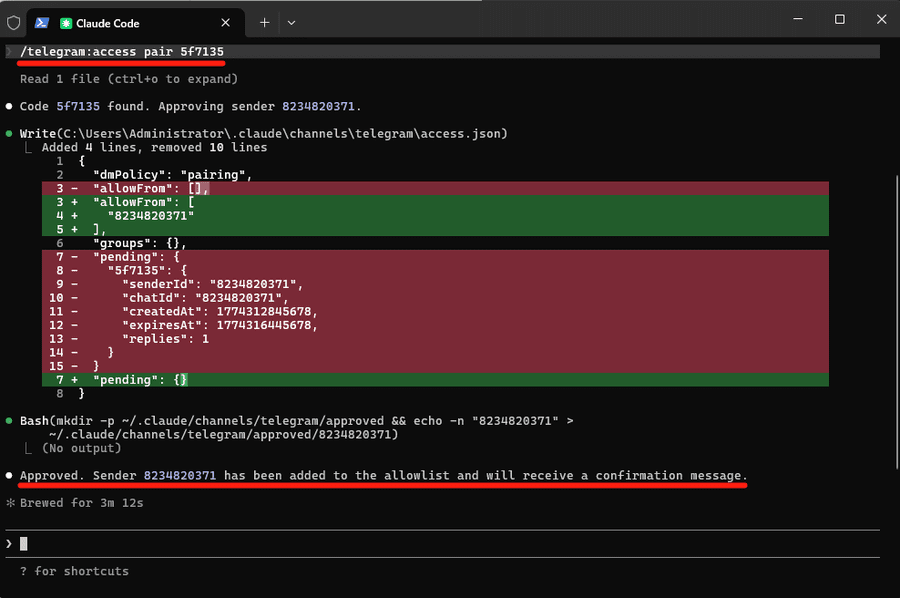
4、回到你的终端 Claude Code 界面,输入配对命令(替换为你收到的验证码):
你通过手机Telegram发给机器人一条信息:"你好,请告诉我你现在的运行环境" “帮我看看当前目录下有哪些文件?” “创建一个名为 test_tg.txt 的文件,里面写上 "Hello from Telegram” “帮我写一个简单的计算机状态的 Python 脚本保存在当前目录,并运行它告诉我输出结果。”
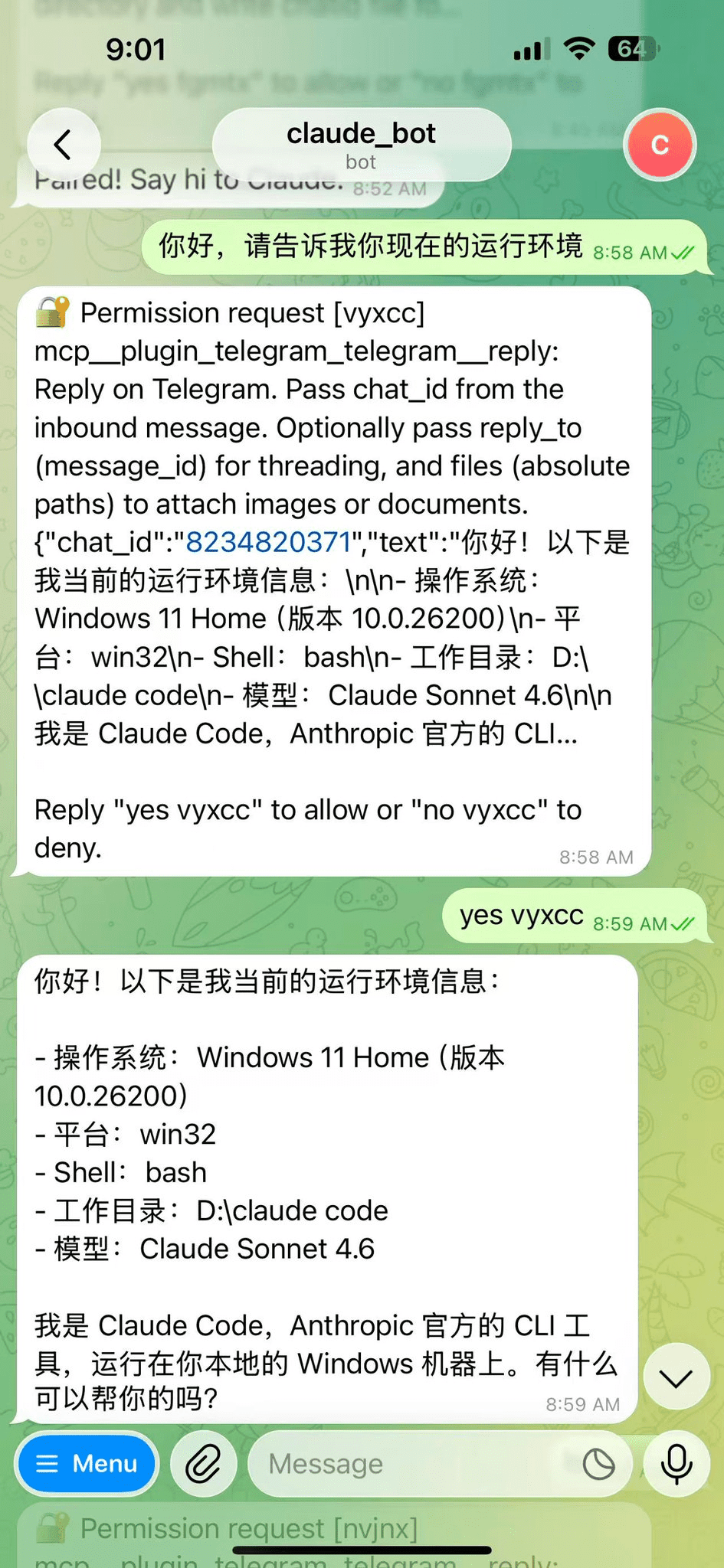
恭喜你 配对成功! 你打算用 Telegram + Claude Code 做的第一件事是什么?
文章作者:大神K
版权说明:本文为原创内容,转载请注明出处。