跳至正文
大神K

编程技术 / Web开发 / AI学习笔记

大神K

编程技术 / Web开发 / AI学习笔记

  • 首页
  • AI
  • 运维
  • 漏洞
  • 安全
  • 逆向
  • 工具
  • 资源
    • 科学上网
  • 资讯
  • 🛒大神商城
  • ✨ 项目展示
  • 👋 关于我
  • 首页
  • AI
  • 运维
  • 漏洞
  • 安全
  • 逆向
  • 工具
  • 资源
    • 科学上网
  • 资讯
  • 🛒大神商城
  • ✨ 项目展示
  • 👋 关于我
关

搜索

大神K

编程技术 / Web开发 / AI学习笔记

大神K

编程技术 / Web开发 / AI学习笔记

  • 首页
  • AI
  • 运维
  • 漏洞
  • 安全
  • 逆向
  • 工具
  • 资源
    • 科学上网
  • 资讯
  • 🛒大神商城
  • ✨ 项目展示
  • 👋 关于我
  • 首页
  • AI
  • 运维
  • 漏洞
  • 安全
  • 逆向
  • 工具
  • 资源
    • 科学上网
  • 资讯
  • 🛒大神商城
  • ✨ 项目展示
  • 👋 关于我
关

搜索

家/行业动态与资讯/【2026】Mac 微信双开最完美方案!不装第三方,4行代码搞定(保姆级教程)
行业动态与资讯

【2026】Mac 微信双开最完美方案!不装第三方,4行代码搞定(保姆级教程)

作者 大神K
2026年4月18日 2 分钟阅读
0

Pasted image 20260412120626.png

搞副业、做自媒体,谁还没个工作微信和生活微信?但 Mac 端微信一直有个反人类的限制:一台电脑只能登录一个号。

网上很多教程推荐下载第三方修改版客户端,不仅有封号风险,还容易泄露隐私。今天教你一招极客玩法:不借助任何第三方软件,纯系统级操作,只需在终端敲几行命令,1分钟实现 Mac 微信完美双开(甚至多开)。 绝对安全,一劳永逸。

版本确认

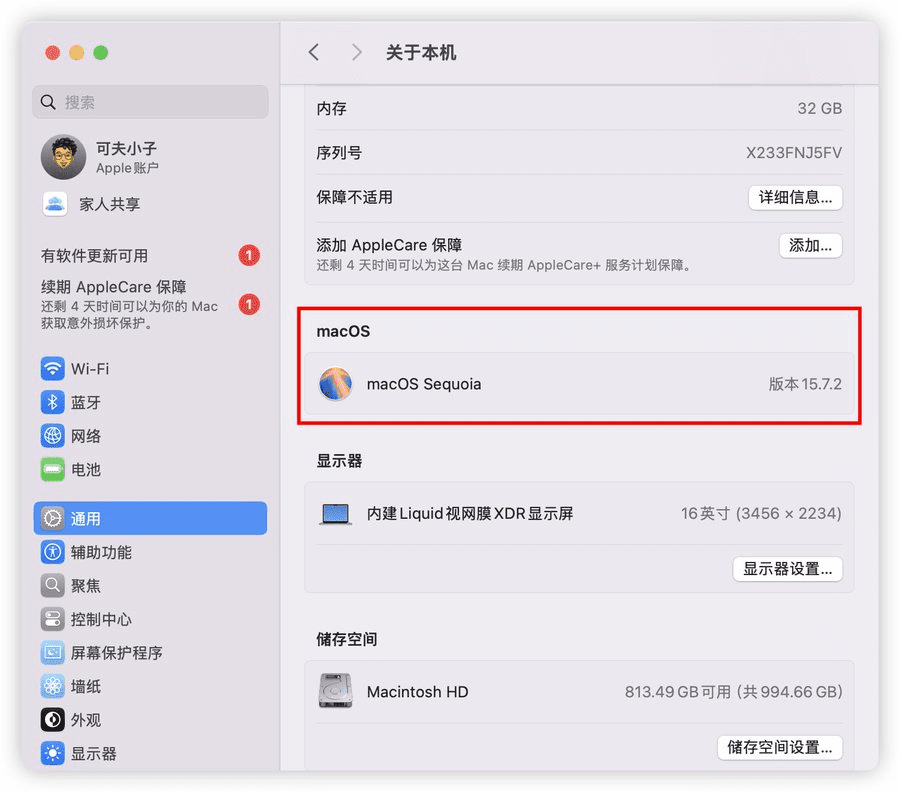
系统版本

我的电脑和系统信息如上,系统版本是15.7.2。不同的系统版本,有一些差异。
Pasted image 20260412120702.png
微信版本

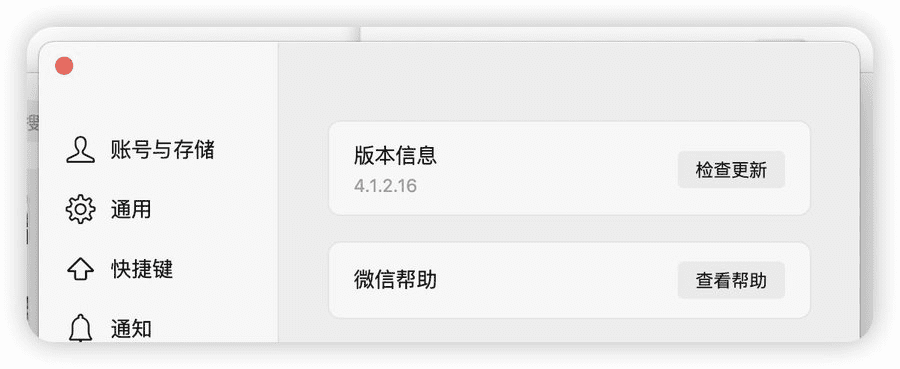
官方的:4.1.2

https://weixin.qq.com/updates/mac/412

我建议先使用这个版本,这个版本也是25年10月的,我自己验证过,是没有问题的。

下载与安装

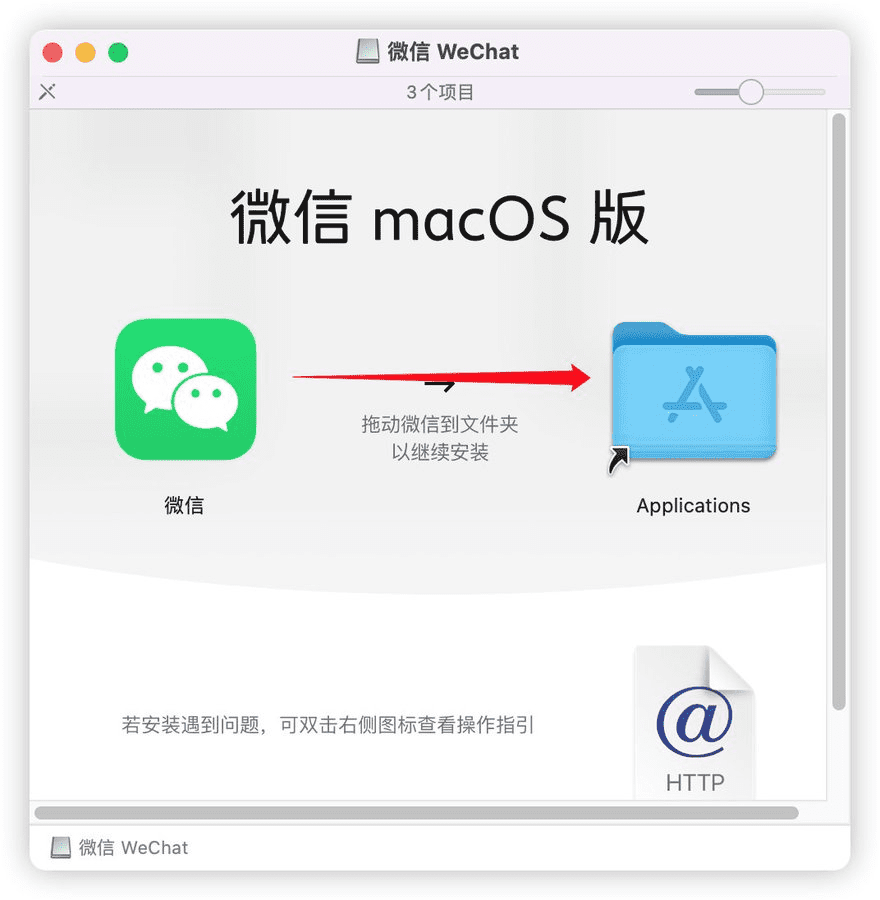
双击下载下来的WeChatMac.dmg,拖动到应用文件夹。
Pasted image 20260412120720.png

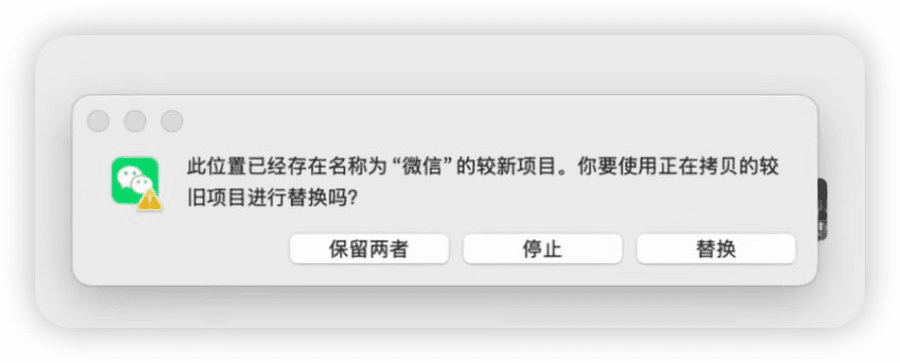
在后面的提示中,选择「替换」,
Pasted image 20260412120725.png

安装完成之后,显示如下,说明安装成功。
Pasted image 20260412120731.png

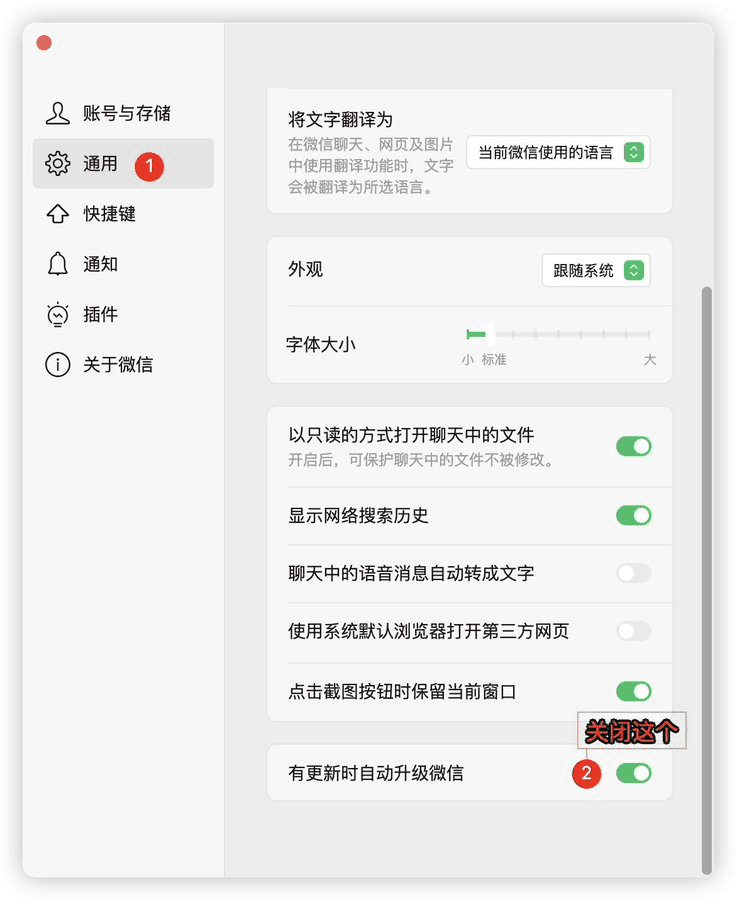
注意关闭更新
Pasted image 20260412120735.png

多开设置

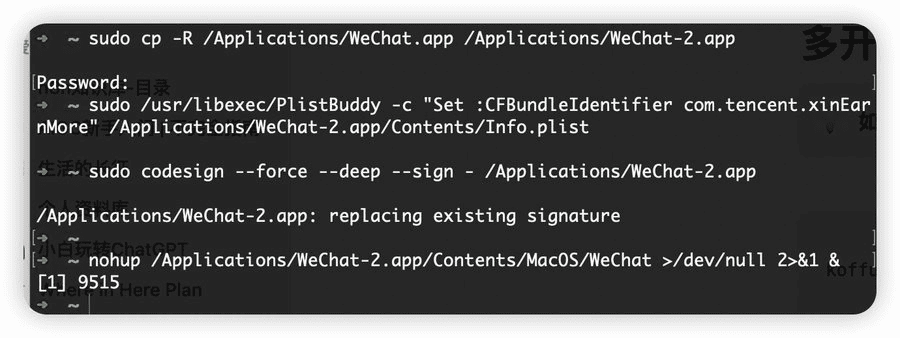
在 Mac 电脑里面,打开 terminal终端,需要执行以下三个命令,

# 1. 复制一个微信程序,提示密码时,输入开机密码 sudo cp -R /Applications/WeChat.app /Applications/WeChat-2.app # 2. 修改第一个微信的应用唯一标识符 sudo /usr/libexec/PlistBuddy -c "Set :CFBundleIdentifier com.tencent.xinEarnMore" /Applications/WeChat-2.app/Contents/Info.plist # 3. 重新本地签名 sudo codesign –force –deep –sign – /Applications/WeChat-2.app

登陆打开第一个微信,即最开始安装的微信,扫码登陆。然后再执行

# 启动第二个微信 nohup /Applications/WeChat-2.app/Contents/MacOS/WeChat >/dev/null 2>&1 &

执行完成 这台命令之后,会弹出第二个微信的登陆界面,使用手机扫码登陆。整个4条命令执行完,在终端的显示如下:
Pasted image 20260412120752.png

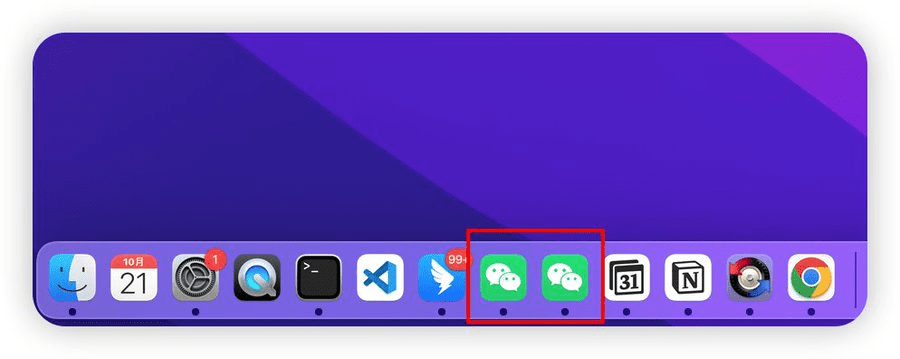
接下来,你可以把两个微信都固定在程序坞 Dock上,之后直接在 Dock 上单击启动即可。

等会你就会看到重新打开一个微信客户端,你扫码之后,就能完成登陆了。

为了下次启动方便,在底部Dock固定两个,这样下次分别点这两个就可以启动两个微信。
Pasted image 20260412120758.png

问题处理

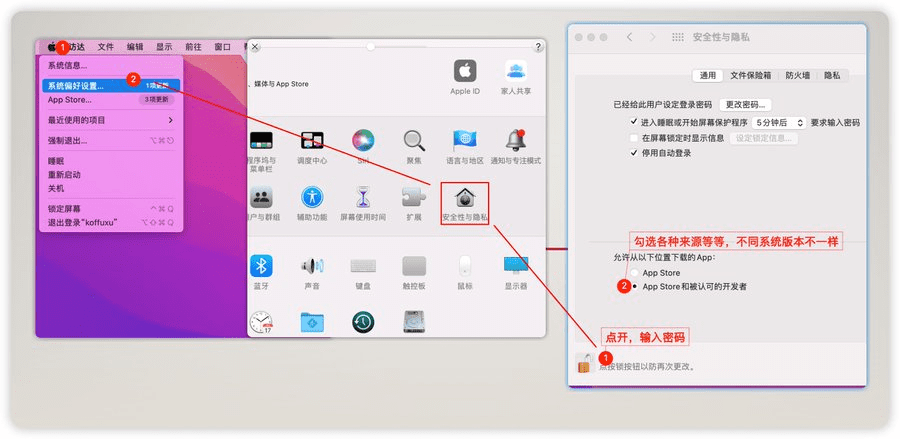
Q1:提示“已损坏/无法打开”

  • 触发场景:首次打开、或系统安全策略拦截
  • 快速解法:系统设置 → 隐私与安全性 → 仍要打开
    Pasted image 20260412120805.png

Q2:提示“应用程序版本过低”

  • 触发场景:旧包/安装来源不一致/账号策略
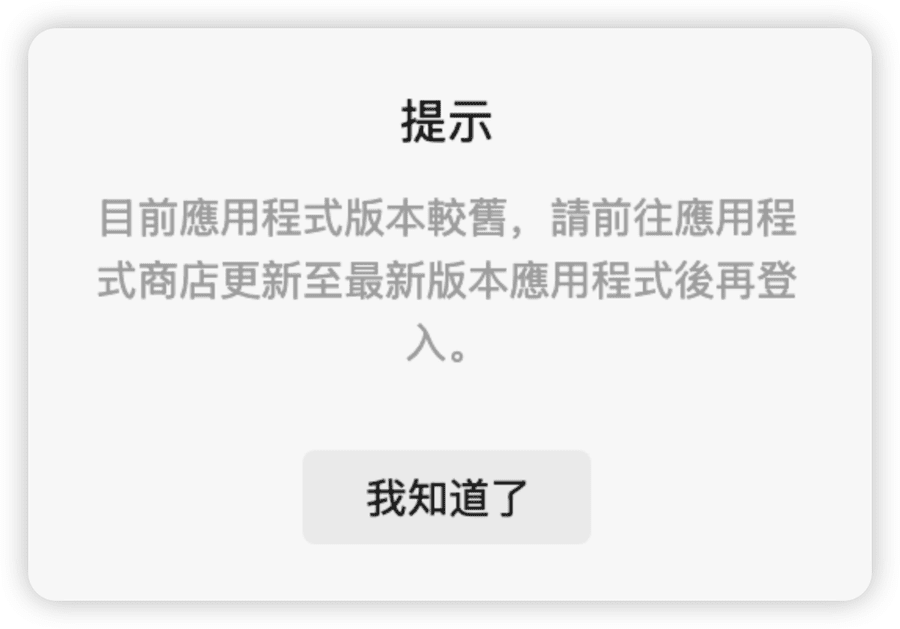
  • 快速解法:退出两个微信 → 先用原微信登录新账号 → 再启动 WeChat-2
  • 如果仍不行:建议“卸载重装 + 重新制作 WeChat-2.app”
    Pasted image 20260412120811.png

Q3:更新策略(强建议做成结论提示)

  • 结论:App Store 更新后 WeChat-2 不会同步
  • 最省事方案:删除 WeChat-2 → 重新跑 1-3命令 → 再启动第二个

最后的话

这种双开方式非常干净且不依赖第三方注入工具(相对安全),但唯一的缺点是:每次官方微信在 App Store 更新版本后,这个 `WeChat-2.app` **不会同步更新。**现在微信最新的版本是4.1.8,原理上应该也是支持这一个方案的,因为我没有升级的需求,我就没有升级。

另外,如果你觉得要敲三行命令太麻烦?作为一名独立开发者,我信奉“能让机器干的绝不自己动手”。 我已经把这套操作写成了一键自动化 Shell 脚本。每次想更新或者想三开、四开,只需双击运行一下脚本,或者喂给 Claude Code,10秒全自动搞定。

Pasted image 20260412120840.png

**需要这个「一键双开自动化脚本」的朋友:**点赞 + 在评论区留言,我把脚本发给你。

📌 版权声明

文章作者:大神K

原文链接:https://dashenk.com/2026/04/18/%e3%80%902026%e3%80%91mac-%e5%be%ae%e4%bf%a1%e5%8f%8c%e5%bc%80%e6%9c%80%e5%ae%8c%e7%be%8e%e6%96%b9%e6%a1%88%ef%bc%81%e4%b8%8d%e8%a3%85%e7%ac%ac%e4%b8%89%e6%96%b9%ef%bc%8c4%e8%a1%8c%e4%bb%a3%e7%a0%81/

版权说明:本文为原创内容,转载请注明出处。

标签:

MacOS系统微信双开教程
作者

大神K

我是一个长期在技术与赚钱之间反复横跳的人。 做过网站、搞过SEO、写过程序,也踩过币圈的坑。 现在在做的事情很简单: 用 AI + 技术,把复杂的事情变简单,把一个人变成一支队伍。 这个网站,不是教程站,而是我的「操作记录」。 一个站长如何做 SEO 和流量 一个开发者如何用 AI 提高效率 一个交易者如何系统性构建赚钱模型 只讲能落地的方案,分享: 真实经验 + 踩过的坑 在这个时代,一个人,也可以是一家公司。

关注我
其他文章
上一个

Skywork.ai:一站式AI办公超级智能体

下一个

🔥疯了!同声传译??谷歌翻译这个新功能太绝了!✨

暂无评论!成为第一个。

发表回复 取消回复

您的邮箱地址不会被公开。 必填项已用 * 标注

广告 × 广告
广告 × 广告
广告 × 广告
广告 × 广告

Agent AI写作 AI利用 AI变现 AI大模型 AI工具 ChatGPT Claude Cloudflare CVE Epusdt Gemma4 GEO技术 GitHub GPT GPT-Image-2 Hermes Image-2 Linux MacOS系统 OpenClaw POC RackNerd Skills VPS Windows 下载利器 两性 云主机购买 免费工具 免费模型 大龙虾 小红书 工具使用 开源免费 提示词 教学 教程 本地运行 梯子 漏洞 爬虫工具 谷歌 资源下载 黑客工具

大神K
🚀 AI工具|建站教程|副业变现
用技术改变收入结构
免费获取AI工具合集 →
© 2026 大神K · AI Tools & Growth System